
 ChStepan
6cce165596
Test
ChStepan
6cce165596
Test
|
2 yıl önce | |
|---|---|---|
| .. | ||
| pics | 2 yıl önce | |
| readme.md | 2 yıl önce | |
readme.md
Структура репозитория
Для того чтобы упростить контроль версий проекта, проект хранится в следующем виде:
- репозиторий для сурс файлов
- репозиторий для tcl-скриптов
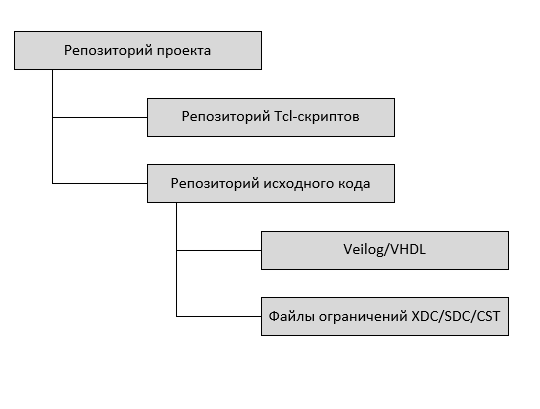
Рис. 1. Репозиторий проекта
Правила работы с репозиторием
- Репозитории и проекты хранятся в корне диска C локальных машин.
Репозитории и рабочии проекты именуются в соответтсвии со следующими правилами:
2.1 В названии репозитория/проекта указывается название устройства для которого предназначен проект.
2.2 После названия через нижнее подчеркивание пишется тег, указывающий на репозиторий репозиторий.
2.3 При работе с удаленным репозиторием, локальный репозиторий должен иметь
такое женазвание как удаленный.3.4 Локальная директория проекта может называться как удобно, но для удобства предлагается использовать теги как указатели на директорию с проектом и директорию с репозиторием. Нейминг репозиториев очень важен по причине того, что сборка проекта ведется через скрипт в котором прописаны пути к файлам в репозиториях. Если Будут отличаться имена репозиториев, то при сборке vivado просто не найдёт файлы и не соберет проект.
Пример:
S5244_REPO
S5244_PROJ

S5243_FFT_REPO
S5244_FFT_PROJ
При совместной работе над одним проектом, работа обязательно ведется в !отдельной! ветке. После оканчания работы и утверджения изменений сливается в основную ветку.
Файлы хранятся в локальном репозитории !отдельно! от проекта и в него не копируются, а добавляются в проект ссылочно. Соответственно при необходимости добавить новый файл с кодом в проект, он добавляется в соответствующую папку в репозитории и оттуда добавляется к проекту.
Пример работы с репозиторием
Переходим на главную страницу https://gogs.druzhinin.pro/ и выбираем нужный нам репозиторий. Например S5243_FFT_REPO.
На своей локальной машине создаем репозиторий с соответствующим именем. (
Внимательно и в соответствии с разделом Правил работы с репозиторием)Добавляем внешний репозиторий в список Внешних репозиториев. Для этого потребуется ссылка, найти её можно на странице репозитория.

- Скачиваем файлы из репозитория на локальную машину через "Получить-слияние" или "Pull-merge".
Теперь у вас есть все актуальные файлы с внешнего репозитория. Осталось только развернуть проект.
Создаем папку проекта.
Запускаем Vivado
3.1 Переходим в папку генерации проекта. Для этого в
tcl консоли Vivadoнужно выполнить команду.cd C:/<Directory_Name>.3.2 Теперь находясь в нужной директории необходимо запустить tcl-скрипт
recreate.tclиз папки локального репозитория. Для этого вVivadoвыбираемTools -> Run Tcl Script. Скрипт собирает проект под нужную плис с нужными настройками этапов работы IDE и сам создаст нужные IP если они есть.